共计 4486 个字符,预计需要花费 12 分钟才能阅读完成。
清除 WordPress 中系统中 无用的文件 以及媒体库中 未使用的条目。这个极其强大的工具已经经过多年的完善,甚至经过无数次的合作而完全重写。你会喜欢的——如果你不喜欢,请告诉我!我会为你做得更好。
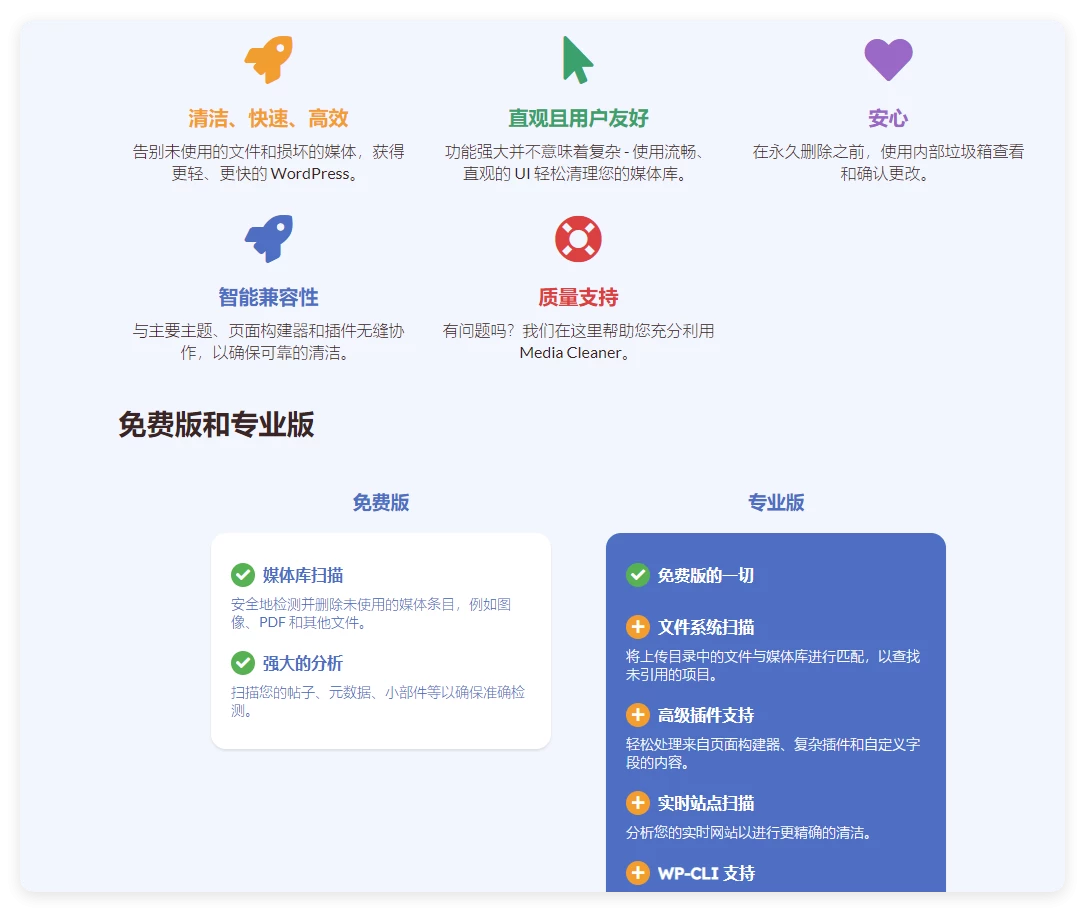
插件功能
- 清理媒体库
- 强大的分析
- 垃圾箱或恢复
- WooCommerce 支持
- 文件系统扫描
- 对页面构建器的支持
- 支持异域插件
- 现场分析
- WP-CLI
插件和页面构建器支持
澄清一下,专业版支持更多插件和页面构建器这一事实并不意味着它会检测更多文件; 相反:它将返回更少的误报结果 (= 更好的准确性) 。使用免费版本,您将不得不更加小心; 专业版更准确,但您仍然需要小心。如果专业版中出现误报结果,请联系我们,我们也会处理您的用例。
媒体库扫描 / 文件系统扫描
没有比其他扫描更好的扫描,它们只是实现了不同类型的扫描,并提供不同的结果。要真正 100% 清理您的 WordPress,您需要同时执行两者。根据 WordPress 的状态以及您实际使用它的方式,您可能只需要其中之一。
- 媒体库扫描:Media Cleaner 将首先分析您的整个 WordPress 并创建内容中使用的文件数据库。然后,它将检查媒体库中的每个媒体,并检查它是否是所用文件的一部分。
- 文件系统扫描:Media Cleaner 将分析您的整个媒体库 (包括元数据) 并创建其中注册文件的数据库。然后,它将检查文件系统 (或硬盘驱动器,如果您愿意) 中的每个文件,并检查它是否是所用文件的一部分。
插件截图
使用教程
仪表板
Media Cleaner 的仪表板位于 Media > Cleaner 下。在此处执行任何作之前,您需要确定您的设置。但是,最好了解插件的工作原理,而这个仪表板就是奇迹发生的地方。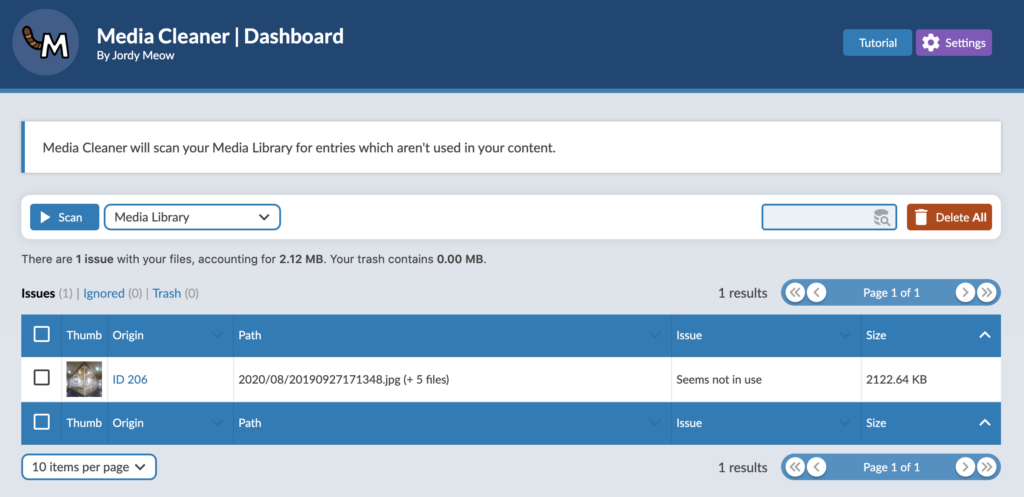
如何使用它
以下是您应该如何使用该插件,而无需详细介绍扫描的实际作用和方式。同样,请记住,在执行所有这些作之前,您必须准备备份。
扫描 (媒体库或文件系统)
单击 开始扫描,然后享用咖啡。该插件将分析您的 WordPress 。分析完全完成后,将显示结果。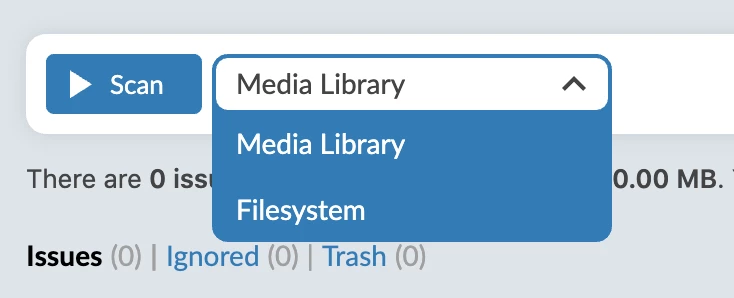
仔细检查结果
注意误报条目。例如,主题直接使用的图像,例如徽标、标题等。查找它们,如果它们是这些结果的一部分,请选择它们并单击 「忽略」。然后,它们将永远不会件删除。
使用媒体库扫描,您将在括号之间获得一定数量的文件,例如:「 myfile.jpg 」 (+ 10 个文件) 。这是因为有一个原始文件及其所有相关缩略图。如果您不清楚 (或不新鲜),请查看我关于 WordPress 图像尺寸的文章。通过此扫描,如果使用了其中任何缩略图 (或原始文件),则所有缩略图都被视为已使用。你可以在本教程的 删除无用缩略图 (Delete Useless Thumbnails) 部分进一步优化这一点。
删除或忽略条目
您可以通过它们进行搜索 (= 过滤) 。如果在搜索后单击 「全部删除」,则仅删除此搜索的结果。您也可以逐个删除条目或选择其中几个条目。如果每个页面上没有列出足够的条目,您可以在设置中以不同的方式进行设置。请记住,文件正在移动到插件的内部垃圾箱中,因此它们仍然会在您的安装中占用空间。
测试您的网站
彻底浏览您的网站。如果它是一个相当小的网站,您可以简单地手动访问每个页面。您还可以运行断开的链接检测器。或。。。时间会证明一切?
如果缺少某些文件,请在 Cleaner Dashboard 的 「废纸篓 」 部分中查找这些条目,选择它们,然后单击 「 恢复」 。
清空垃圾箱
一切都好一段时间了?点击 清空垃圾箱。这些条目将被永久删除。祝贺!
不同类型的问题
- 好像没用。在您的网站内容中未找到媒体条目 (或文件) 。
- 没有附件。媒体条目没有附件。此媒体条目已损坏。
- 不在图书馆。该文件不属于媒体库中的任何条目。它可能是一个孤立文件,例如以前主题使用的缩略图。
- 孤儿视网膜或 WebP 。不再有母版的文件。你可以删除那些你闭着眼睛的。
现在您已经了解了 Media Cleaner 的过程,让我们来看看设置。
设置
这些设置位于 Meow Apps > Cleaner 下。默认情况下,它们已经适合大多数用途。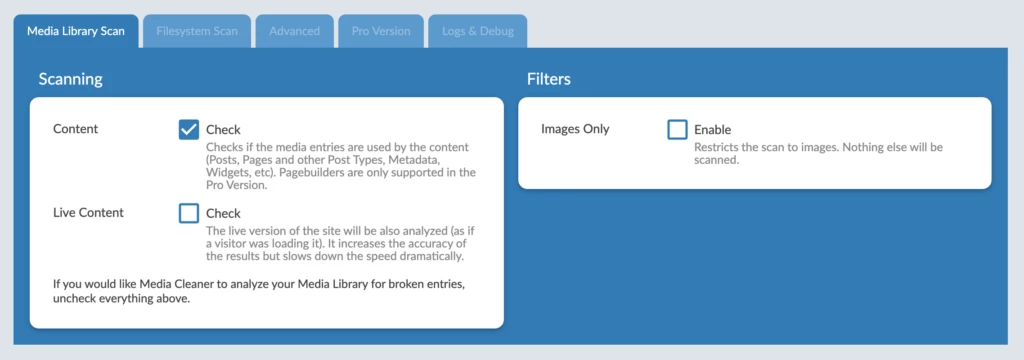
扫描有两种类型。您可以从 Cleaner Dashboard 中选择它。
- 媒体库:此扫描将检查媒体库中的所有条目,并检查您的内容是否使用了这些条目。
- 文件系统 (仅限专业版): 此扫描将独立检查 /uploads 目录下的所有文件,并检查它们是否已注册为媒体库中的条目,还是直接被您的内容使用。
在设置中,每种类型的扫描都有自己的选项卡,其中包含相关设置。
媒体库扫描
Media Cleaner 过去要复杂得多,有很多选项。多年来,它已经被简化了,因为用户只是想要 扫描整个内容。但请记住,Media Cleaner 会查看所有内容,无处不在,甚至知道您的插件如何处理您的数据。
内容。扫描将分析您的内容 (并提取对文件的所有引用) 。
直播内容。扫描将通过访问您的所有页面来分析它们,就好像它是您网站的访问者一样。此选项会显着减慢扫描速度。
仅图片。如果您只想检查图像,请检查此内容。
文件系统扫描
这是专业版功能。这些设置与媒体库扫描非常相似。
媒体库。在这种情况下,您的文件将与您的媒体库进行匹配。这是清理安装的最佳方法:如果仅选择此选项,则所有不属于媒体条目的文件都将被检测为未使用。
内容。这将检查您的内容是否直接使用特定文件。我坚持直接,这意味着使用它的路径。通常,内容通过其媒体 ID 使用图像,然后在生成页面时写入实际路径。
实时内容。与媒体库扫描相同。
过滤 器
这些过滤器将在扫描期间应用。
请记住,您还可以使用 Cleaner Dashboard 中的搜索功能搜索扫描 结果。例如,您可以在搜索中键入 「/2020 」,结果将按该目录过滤。因此,您可能不需要这些过滤器,它们适用于高级用户。
在应用过滤器之前,扫描需要首先遍历所有目录和文件 (原因之一是,即使过滤掉目录,某些文件或子目录也可能与过滤器完全匹配) 。因此,使用过滤器不会使扫描更快。
目录过滤器 和文件过滤器 可以根据 正则表达式 (在两个斜杠之间表示)将扫描限制为特定的文件夹和 / 或文件。如果您不知道如何编写正则表达式,那么学习可能会很有趣。网上有很多教程,然后你可以在 Regex101 等网站上测试它们。这里有几个例子:
- 目录过滤器:/^$/(仅扫描 /uploads 目录的根目录)
- 目录过滤器:/^2018/(仅扫描 2018 年的文件)
- 目录过滤器:/^[0-9]{4}\/02/(仅扫描 2 月目录中的文件)
- 目录过滤器:/^((?!wp-slimstat|woocommerce-pdf-invoices|wpo_wcpdf|arprice|mk_assets|fvm).)*$/(避免 扫描特定目录)
- 文件过滤器:/400×400.jpg/(仅扫描分辨率为 400×400 的文件)
- 文件过滤器:/.jpg|。 png/(仅扫描 PNG 和 JPG 文件)
仅缩略图。只扫描您的缩略图,避免原始 (全尺寸) 图像。这也可以使用正则表达式来完成,但是为了让大多数用户的生活更轻松。查看此选项的常用用法的推荐过程。
高深
这些设置要么是不言自明的,要么用于优化扫描速度,具体取决于服务器的性能。
日志和调试
日志。此选项将创建一个文件 (每次扫描时重置),其中包含在第一部分的安装中检测到的所有文件,然后在第二部分中扫描每个媒体或文件的结果。
推荐程序
已经头疼了吗?以下是您应该了解的典型程序。
标准检查 (介质库)
这是我的大多数用户执行的最常见的分析。它会分析您的媒体库。默认设置已经没问题了。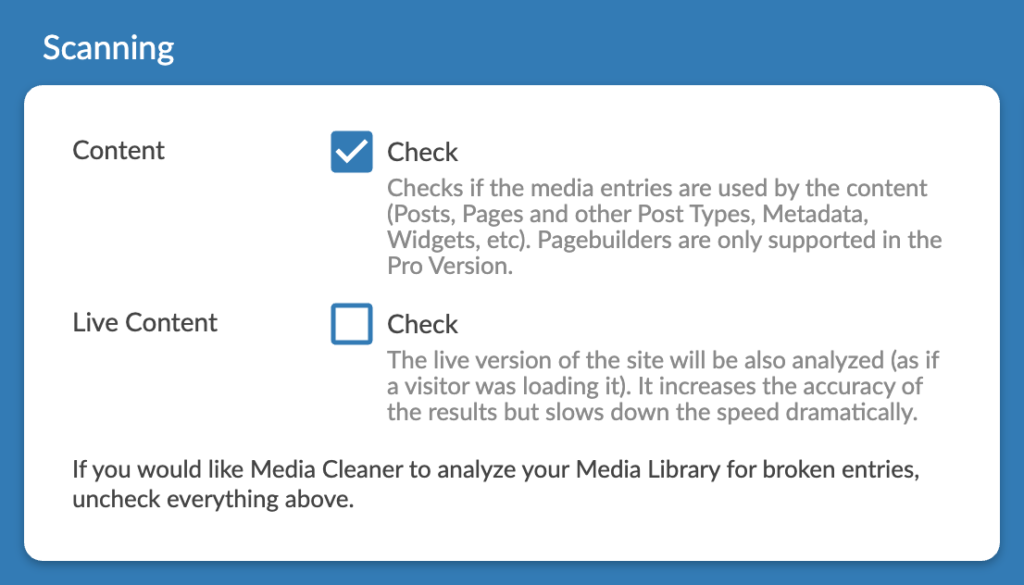
细致检查 ( 文件系统)
这是专业版功能。在标准检查之后,这是最推荐的扫描。这将仔细检查您的文件是否确实在媒体条目下注册。通常情况下,他们都是!但正如您很快就会意识到的那样,WordPress 真的很容易变得一团糟,拥有千兆字节的未使用文件也就不足为奇了 (这也可能是 WebP 和 Retina 的残留物) 。默认情况下,设置已经很好了。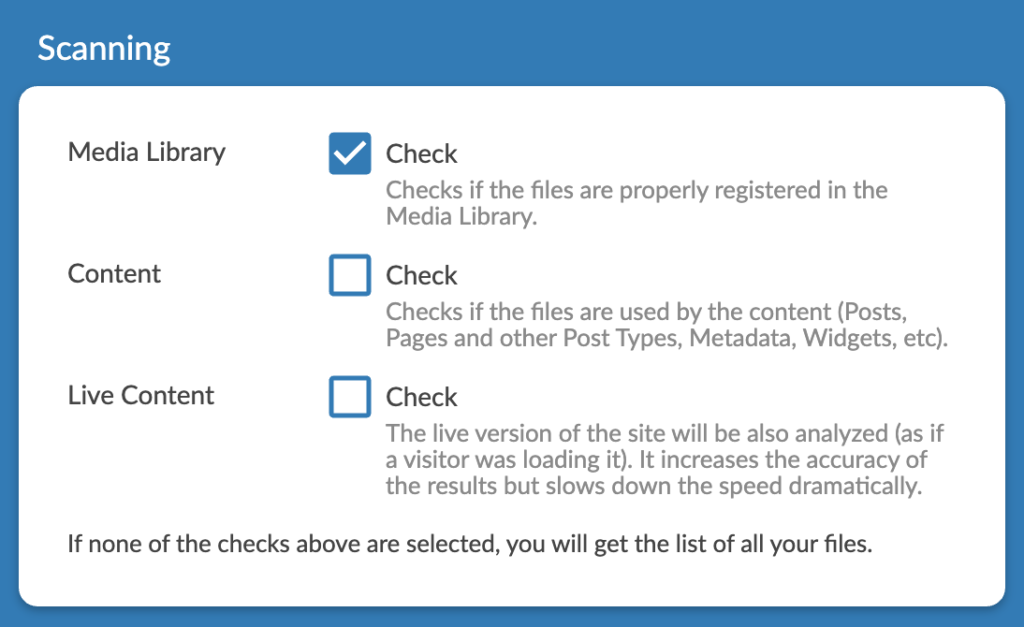
损坏的介质检查
你有很多损坏的媒体条目吗?这可能对您有用。它将通过基本上查看相关文件是否存在来检查损坏的媒体条目。对于此特殊检查,您需要取消选中媒体库扫描下的所有设置。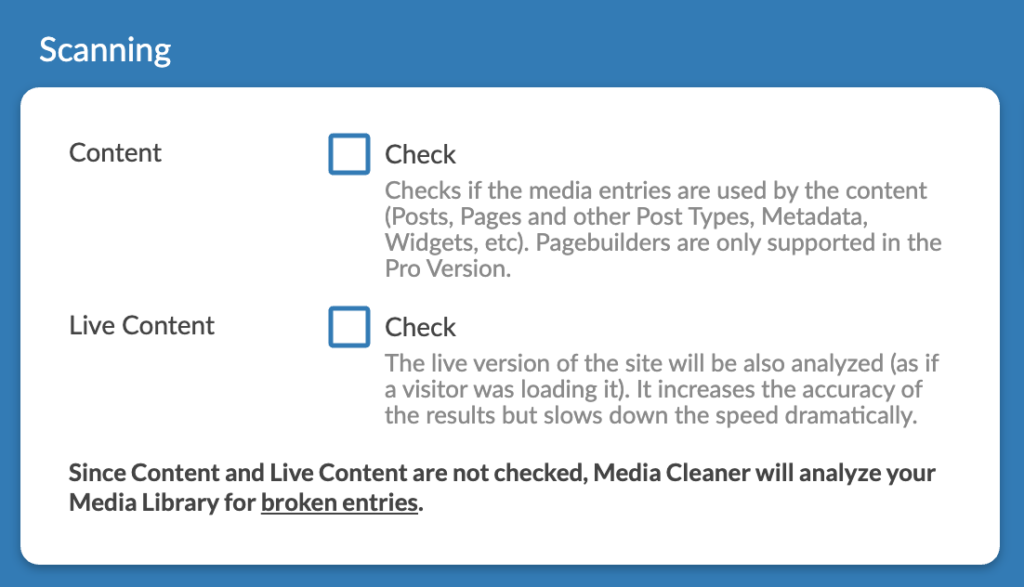
删除所有缩略图
这是一个非常特殊的作,但它可能非常有用。对于这个,在文件系统扫描中,您需要 取消选中所有内容,并选中仅缩略图。
为什么要进行此扫描?随着时间的推移,会创建大量缩略图,并且图像的元数据 (取决于它们的添加时间、条件、主题等) 完全不同且不一致。但理想情况下,对于真正干净的安装,您的所有媒体条目都将具有相同的元数据 (其中注册的大小相同),并且相关文件数量大致相同。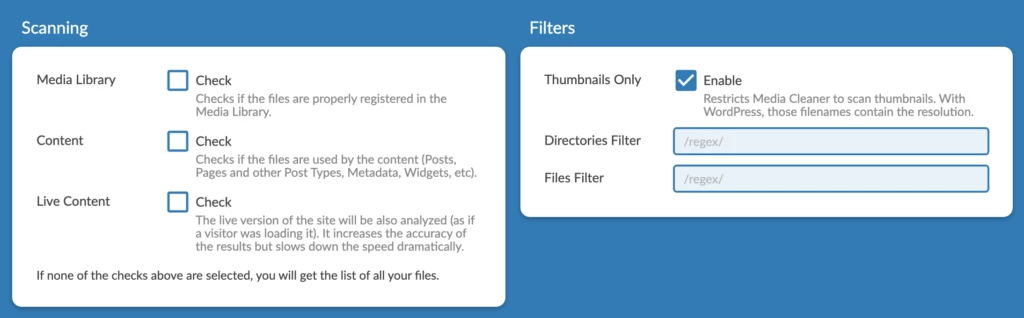
有些插件应该删除缩略图,但实际上它们只删除已注册的缩略图,看不到 之前 创建的缩略图。事实上,只有 Media Cleaner 可以做到这一点,所以请利用它来尽可能🙂多地清理您的安装
基本上有三个步骤:
- 启动此文件系统扫描,然后删除系统中的所有缩略图
- 仔细检查您的 WordPress:通过您的主题和插件注册了哪些尺寸?您可能不需要所有这些注册大小,您可以通过编程方式 (remove_image_size) 禁用或删除它们,或者使用诸如 Perfect Images 之类的插件
- 再次生成所有缩略图 (许多插件都可以做到这一点,包括 Perfect Images)
删除无用的缩略图
你觉得 WordPress 创建了大量的缩略图,而其中似乎只有少数在使用。实际上 ,你可能是对的。但 从技术上讲,这是错误的:元数据中注册的所有缩略图可能当前都在使用中,或者...... 在以后的时间点。即使删除它们,因为它们是元数据的一部分,它们也会被重新生成。那么解决方案是什么?您需要相信自己能够选择您的网站实际需要的尺寸 (例如,如果您使用 WooCommerce 但不使用任何 WooCommerce 画廊,您可以禁用相应的注册图像尺寸) 。
Media Cleaner 没有列出图像大小并禁用其中一些图像大小的功能。但是,Perfect Images 插件 (免费版本) 可以做到这一点。如果您真的想这样做,请按以下步骤作:完美图像教程. 请记住,这不是关于 清理 ,而是关于 覆盖 您的主题 / 插件行为。使用完美图像完成所有这些作后 (即,禁用一些图像大小并重新生成缩略图以刷新所有元数据),您可以访问本教程中名为 「细致检查 ( 文件系统) 」的上一节。这将自动删除所有相应的文件。
自动化:WP-CLI
这是专业版功能。无法自动执行清洁过程。这将太危险、无法控制,并且还会减慢每次访问的安装速度。实际上,我建议您不要直接在 WordPress 上安排自动流程。但是,您可以使用 WP-CLI 执行此作,这不会减慢您的安装速度,因为它将在不同的环境中执行。
如果您是服务器的管理员,或者您的托管服务为您提供 SSH 访问和 WP-CLI,则可以从命令行运行 Media Cleaner 。这也带来了新的可能性,例如每隔一段时间运行一次扫描、通过电子邮件获取结果等。